حتی روی هاستهایی با آپتایم معمولاً ۹۹.۸٪ و دیسکهای SSD/NVMe هم همیشه ریسک خطای انسانی، باگ افزونه یا حمله وجود دارد. بکاپگیری اصولی در سیپنل، سادهترین راه برای نجات سایت، دیتابیس و ایمیلها در چند دقیقه است.
چرا بکاپ گرفتن در سی پنل حیاتی است؟ (حتی روی هاست پایدار)
سی پنل روی هاست اشتراکی، هاست وردپرس، و حتی برخی VPSها نصب میشود و معمولاً روی سرورهای لینوکسی با مجازیسازی KVM یا مشابه اجرا میگردد. حتی اگر دیتاسنتر شما از RAID سختافزاری، برق اضطراری و لینکهای اینترنتی متنوع استفاده کند، باز هم بکاپ سطح سرور جایگزین بکاپ سطح کاربر نیست.
دلایل اصلی نیاز به بکاپگیری منظم در سیپنل:
- برگشت سریع سایت بعد از حذف اشتباهی فایلها یا دیتابیس
- امکان تست آپدیتهای وردپرس، جوملا یا اسکریپت اختصاصی بدون استرس
- مهاجرت آسان بین هاست اشتراکی و VPS یا بین دیتاسنترها
- محافظت در برابر باجافزارها و بدافزارهایی که فایلها را خراب میکنند
در بسیاری از پلنها، هاستینگ بهطور خودکار روزانه یا هفتگی بکاپ میگیرد؛ اما این بکاپها معمولاً تضمین صددرصدی ندارند و بهتر است خودتان هم نسخه مستقل نگه دارید.
انواع بکاپ در سی پنل: فول بکاپ، جزیی و خودکار
قبل از شروع آموزش بکاپ گرفتن در سی پنل، باید بدانید چه نوع نسخه پشتیبانی برای چه سناریویی مناسب است. سیپنل چند روش اصلی ارائه میدهد:
فول بکاپ (Full Backup)
فول بکاپ یک فایل فشرده از کل اکانت شما میسازد: فایلهای سایت، دیتابیسها، ایمیلها، تنظیمات DNS و… . این نوع بکاپ برای مهاجرت بین سرورها یا بازگردانی کامل اکانت مناسب است، اما معمولاً فقط توسط مدیر سرور (روت) قابل ریستور مستقیم است.
بکاپ جزیی از فایلها و دیتابیس
در این حالت، شما فقط از بخشهای خاصی مثل home directory، دیتابیس MySQL یا ایمیلها بکاپ میگیرید. این روش برای سناریوهایی مثل بازگردانی یک سایت وردپرسی، بدون دستزدن به بقیه دامنهها یا سابدامینها، بسیار کاربردی است.
بکاپ خودکار (Backup Wizard و Cron)
در بسیاری از هاستهای سیپنل، ماژول Backup Wizard فعال است و امکان زمانبندی بکاپ را فراهم میکند. روی VPS با دسترسی روت، میتوانید اسکریپتهای بکاپ را با Cron Job تنظیم کنید تا مثلاً هر شب از دیتابیسها روی یک دیسک جداگانه یا فضای ابری نسخه پشتیبان گرفته شود.
آموزش بکاپ گرفتن در سی پنل بهصورت گامبهگام
۱. ورود امن به سی پنل
برای شروع، با آدرسهای رایج مانند :2083 یا /cpanel وارد شوید. حتماً از HTTPS استفاده کنید و اگر هاست شما امکان احراز هویت دو مرحلهای دارد، آن را فعال کنید تا دسترسی به پنل بکاپها امنتر شود.
۲. استفاده از ابزار Backup برای فول بکاپ
- در داشبورد سیپنل، روی گزینه Backup کلیک کنید.
- در بخش Full Backup روی Download a Full Account Backup بزنید.
- مقصد بکاپ را روی Home Directory قرار دهید تا روی همان سرور ذخیره شود، یا FTP Remote را برای سرور دیگر انتخاب کنید.
- ایمیل اطلاعرسانی را وارد کنید تا بعد از اتمام بکاپ، پیام دریافت کنید.
- روی Generate Backup کلیک کنید و منتظر بمانید تا فایل در لیست بکاپهای قابل دانلود ظاهر شود.
حواستان باشد روی هاست اشتراکی با منابع محدود، فول بکاپ ممکن است چند دقیقه تا حتی بیش از نیمساعت طول بکشد؛ بهخصوص اگر ایمیلها و فایلها زیاد باشند.
۳. بکاپ جزیی از home directory و دیتابیس
- در همان صفحه Backup، بخش Partial Backups را پیدا کنید.
- برای بکاپ فایلها، روی Home Directory کلیک کنید تا فایل فشرده دانلود شود.
- برای هر دیتابیس، از لیست Download a MySQL Database Backup دیتابیس موردنظر را انتخاب و دانلود کنید.
- در صورت نیاز، بکاپ ایمیلها را هم از بخش Email Forwarders و Filters ذخیره کنید.
این روش برای سایتهای وردپرسی که معمولاً یک دیتابیس و پوشه public_html دارند، بسیار سریع و کمحجم است و روی هاستهای اقتصادی هم بدون فشار زیاد اجرا میشود.
۴. استفاده از Backup Wizard برای کاربران مبتدی
اگر رابط Backup برایتان پیچیده است، در سیپنل روی Backup Wizard کلیک کنید. این ابزار سه مرحلهای است:
- انتخاب نوع عملیات: Backup یا Restore
- انتخاب نوع بکاپ: Full یا Partial (فایلها، دیتابیسها، ایمیلها)
- دانلود یا آپلود فایل بکاپ
این رابط، ریسک اشتباه را برای کاربران کمتجربه کاهش میدهد و برای تیمهای پشتیبانی هم توضیح مراحل را سادهتر میکند.
دانلود و نگهداری امن بکاپها: فقط روی همان سرور نگه ندارید
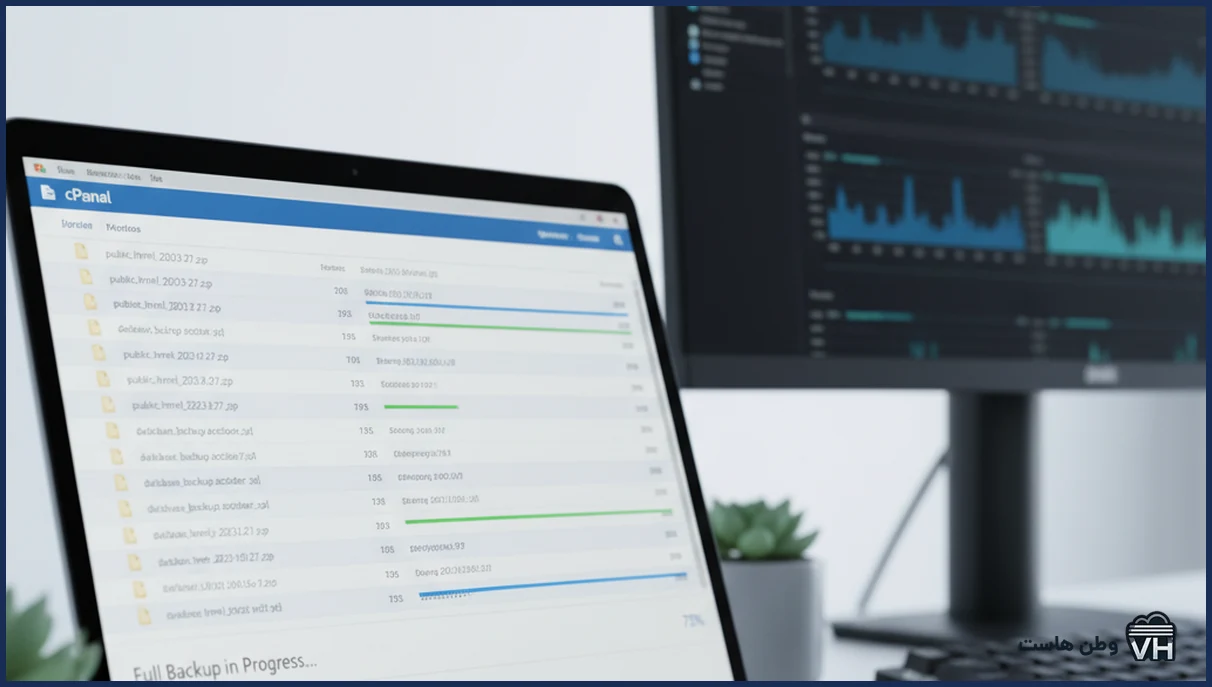
یکی از اشتباهات رایج این است که فول بکاپ را روی همان هاست نگه میداریم. اگر سرور دچار مشکل سختافزاری یا حمله شدید شود، هم سایت و هم بکاپ را از دست میدهید. بهتر است همیشه حداقل یک نسخه روی سیستم شخصی یا فضای ابری مستقل نگه دارید.
چند نکته برای نگهداری بهتر بکاپها:
- حداقل سه نسخه از بکاپهای مهم (روزانه، هفتگی، ماهانه) نگه دارید.
- نام فایلها را با تاریخ و نام دامنه مشخص کنید تا در زمان بحران سردرگم نشوید.
- بکاپهای خیلی قدیمی را که دیگر کاربردی ندارند، حذف کنید تا فضای دیسک بیهوده پر نشود.
- اگر از VPS یا سرور اختصاصی استفاده میکنید، بکاپ را روی یک سرور ثانویه یا فضای Object Storage ذخیره کنید.
ریستور بکاپ در سی پنل: بازگردانی سایت بعد از مشکل
آموزش بکاپ گرفتن در سی پنل بدون یادگیری ریستور ناقص است. برای بازگردانی، میتوانید از Backup Wizard یا بخش Restore استفاده کنید. روی هاست اشتراکی معمولاً امکان ریستور فول بکاپ ندارید و باید از بکاپهای جزیی استفاده کنید.
ریستور فایلها
- در بخش Backup، قسمت Restore a Home Directory Backup را پیدا کنید.
- فایل بکاپ home directory را انتخاب و آپلود کنید.
- منتظر بمانید تا فایلها جایگزین شوند؛ در این مدت تغییری در فایلها ایجاد نکنید.
ریستور دیتابیس
- در همان صفحه، بخش Restore a MySQL Database Backup را باز کنید.
- فایل بکاپ دیتابیس را انتخاب و آپلود کنید.
- در صورت نیاز، از phpMyAdmin برای بررسی جداول و رفع خطاهای احتمالی استفاده کنید.
روی VPS با دسترسی روت، میتوانید فول بکاپ cPanel را هم از طریق WHM ریستور کنید؛ این کار معمولاً برای مهاجرت بین سرورها استفاده میشود و بهتر است توسط ادمین باتجربه انجام شود.
بکاپ، امنیت و عملکرد: چند نکته زیرساختی مهم
بکاپگیری فقط کپیکردن فایلها نیست؛ باید در کنار امنیت و عملکرد دیده شود. روی هاستهای لینوکسی مدرن، معمولاً از دیسکهای SSD یا NVMe استفاده میشود که سرعت خواندن/نوشتن بالایی دارند، اما همچنان مستعد خرابی فیزیکی هستند. ترکیب RAID، مانیتورینگ و بکاپ خارج از سرور، ریسک را بهطور محسوسی کاهش میدهد.
چند توصیه عملی برای سایتداران و تیمهای فنی:
- قبل از هر آپدیت بزرگ (هسته وردپرس، افزونههای اصلی، نسخه PHP) یک بکاپ تازه بگیرید.
- برای سایتهای پرترافیک، از کش سمت سرور و CDN استفاده کنید تا فشار روی دیسک و CPU کمتر شود و فرآیند بکاپ سریعتر انجام شود.
- فایروال نرمافزاری (مانند CSF روی VPS) و WAF سطح اپلیکیشن را فعال کنید تا ریسک آلودگی فایلها کاهش یابد.
- بکاپها را رمزنگاری کنید، بهخصوص اگر شامل اطلاعات حساس کاربران یا لاگهای مهم هستند.
اگر روی هاست اشتراکی هستید و نیاز به کنترل بیشتر روی زمانبندی و محل ذخیره بکاپ دارید، ارتقا به VPS لینوکسی با دسترسی روت میتواند گزینه منطقی باشد؛ البته مدیریت آن نیازمند دانش فنی بیشتر است.
چکلیست سریع برای استراتژی بکاپ در سی پنل
برای اینکه آموزش بکاپ گرفتن در سی پنل را به یک روال پایدار تبدیل کنید، این چکلیست را در تیم خود نهادینه کنید:
- تعریف دورهبندی: روزانه برای دیتابیس، هفتگی برای فایلها، ماهانه برای فول بکاپ.
- فعالسازی ایمیل نوتیفیکیشن بعد از اتمام هر بکاپ.
- انتقال خودکار یا دستی بکاپها به فضای خارج از سرور اصلی.
- تست دورهای ریستور روی سابدامین یا محیط استیجینگ.
- مستندسازی مسیرها، نام فایلها و مسئول هر مرحله در تیم.
با این رویکرد، حتی اگر هاست فعلی خود را تغییر دهید یا بین دیتاسنترها جابهجا شوید، فرایند مهاجرت و بازیابی برایتان قابل پیشبینی و کمریسک خواهد بود.
انتخاب هاست مناسب برای بکاپگیری مطمئن در سی پنل
بکاپگیری مؤثر، به کیفیت هاست هم وابسته است. روی پلنهای ارزان با محدودیت شدید CPU و I/O، فول بکاپهای سنگین ممکن است باعث کندی موقت سایت شوند. بهتر است برای سایتهای جدی، هاستی با منابع متعادل (مثلاً ۲ تا ۴ گیگ RAM، چند هسته vCPU و دیسک NVMe) انتخاب کنید.
اگر چند سایت پرترافیک یا سرویسهایی مثل ربات تلگرام، API اختصاصی یا اپلیکیشنهای پایتونی دارید، استفاده از VPS لینوکسی با سیپنل یا پنل مشابه، کنترل بیشتری روی زمانبندی بکاپ، فایروال و مانیتورینگ در اختیارتان میگذارد. در چنین سناریوهایی، ترکیب بکاپ سیپنل با اسنپشات سطح مجازیساز، لایه امنیتی مضاعف ایجاد میکند.
سوالات متداول
هر چند وقت یکبار باید در سی پنل بکاپ بگیرم؟
برای سایتهای پویا، بکاپ دیتابیس حداقل روزانه و بکاپ فایلها هفتگی مناسب است؛ سایتهای کمتغییر میتوانند بازههای طولانیتر انتخاب کنند.
آیا بکاپ خودکار هاست برای من کافی است؟
بکاپ خودکار کمک بزرگی است، اما معمولاً تضمین صددرصدی ندارد؛ بهتر است حداقل ماهی یکبار بکاپ دستی روی سیستم شخصی یا فضای ابری ذخیره کنید.
فول بکاپ سی پنل را چطور روی هاست جدید ریستور کنم؟
معمولاً باید فایل فول بکاپ را برای پشتیبانی هاست جدید ارسال کنید تا از طریق WHM ریستور شود؛ ریستور مستقیم از خود سیپنل ممکن نیست.
آیا بکاپ گرفتن روی سرعت سایت تاثیر منفی دارد؟
روی هاست اشتراکی، هنگام فول بکاپ ممکن است کمی افت سرعت احساس شود؛ برای سایتهای پرترافیک بهتر است بکاپ در ساعات کمترافیک تنظیم شود.
بکاپها چقدر فضا اشغال میکنند؟
حجم بکاپ وابسته به فایلها و دیتابیس است، اما معمولاً کمی کمتر از مجموع حجم مصرفی اکانت خواهد بود؛ نگهداری چند نسخه نیازمند فضای اضافه است.
آیا میتوانم فقط از دیتابیس وردپرس بکاپ بگیرم؟
بله، از بخش Partial Backup در سیپنل میتوانید دیتابیس مربوط به وردپرس را جداگانه دانلود کنید؛ این کار برای تغییرات محتوایی مکرر بسیار مفید است.
اگر هاست هک شود، بکاپها هم در خطرند؟
اگر بکاپ روی همان سرور باشد، احتمال آسیب وجود دارد؛ نگهداری نسخههای جداگانه روی سیستم شخصی یا سرور ثانویه، ریسک را کاهش میدهد.
آیا برای بکاپگیری حرفهای به VPS نیاز دارم؟
برای سایتهای کوچک، هاست اشتراکی کافی است؛ اما برای چند سایت پرترافیک یا نیاز به زمانبندی و اسکریپتهای اختصاصی، VPS انعطاف بیشتری میدهد.
میتوانم سیستمعامل سرور را عوض کنم و بکاپ سی پنل را برگردانم؟
بکاپ سیپنل مخصوص محیط لینوکسی است؛ مهاجرت بین توزیعهای مختلف لینوکس ممکن است، اما انتقال به ویندوز نیازمند روشهای دیگری خواهد بود.
اگر میخواهید علاوهبر بکاپگیری مطمئن، از زیرساخت پایدار، دیسکهای NVMe و پشتیبانی متخصصان بهرهمند شوید، میتوانید پلن مناسب خود را در وطن هاست انتخاب کرده و از همین امروز استراتژی بکاپ سایتتان را جدی اجرا کنید.
