افزایش حجم آپلود وردپرس در هاست: آموزش گامبهگام تنظیمات VPS و هاستینگ
اگر سایت وردپرسی شما روی هاست اشتراکی یا VPS است و موقع آپلود ویدئو، بکاپ یا قالب سنگین با خطای محدودیت حجم مواجه میشوید، این راهنما دقیقا برای شماست؛ از تنظیمات ساده در کنترلپنل تا پیکربندی حرفهای روی سرور مجازی را مرحلهبهمرحله مرور میکنیم. چرا وردپرس حجم آپلود را محدود میکند؟ نگاه زیرساختی...

اگر سایت وردپرسی شما روی هاست اشتراکی یا VPS است و موقع آپلود ویدئو، بکاپ یا قالب سنگین با خطای محدودیت حجم مواجه میشوید، این راهنما دقیقا برای شماست؛ از تنظیمات ساده در کنترلپنل تا پیکربندی حرفهای روی سرور مجازی را مرحلهبهمرحله مرور میکنیم.
چرا وردپرس حجم آپلود را محدود میکند؟ نگاه زیرساختی
وردپرس بهتنهایی تصمیمگیر اصلی حجم آپلود نیست؛ محدودیت اصلی از PHP، وبسرور (Apache، Nginx یا LiteSpeed) و خود هاست میآید. در هاستهای اشتراکی برای حفظ پایداری و آپتایم معمولا سقفی مثل 32 یا 64 مگابایت روی upload قرار میگیرد تا یک سایت پرمصرف، کل سرور را درگیر نکند. در VPS یا سرور اختصاصی، این سقف را خودتان با توجه به منابع vCPU، RAM و نوع دیسک (SSD یا NVMe) تعیین میکنید.
در دیتاسنترهای استاندارد با آپتایم حدود 99.5 تا 99.9 درصد، سیاست محدودیت آپلود طوری تنظیم میشود که هم سایتهای وردپرسی سریع بمانند، هم ریسک پر شدن ناگهانی دیسک و افت کارایی پایین بیاید. پس قبل از افزایش حجم، باید وضعیت منابع، نوع هاست و الگوی ترافیک سایت را بشناسید.
قدم اول: بررسی حداکثر حجم آپلود فعلی در وردپرس
برای اینکه بدانید الان روی هاست شما چه محدودیتی فعال است، در پیشخوان وردپرس به مسیر «رسانه ← افزودن» بروید. پایین باکس آپلود، عبارت «حداکثر اندازه پرونده برای بارگذاری: X مگابایت» را میبینید. این عدد ترکیبی از تنظیمات PHP و وبسرور است.
اگر این عدد خیلی پایین است (مثلا 8 یا 16 مگابایت) و سایت شما فروشگاهی یا آموزشی با ویدئو و فایل دانلودی است، باید آن را افزایش دهید. در ادامه، روشهای مختلف برای هاست اشتراکی (سیپنل، دایرکتادمین) و VPS را جداگانه بررسی میکنیم تا متناسب با سطح دسترسیتان، بهترین راه را انتخاب کنید.
افزایش حجم آپلود وردپرس در هاست اشتراکی (سیپنل و دایرکتادمین)
در هاست اشتراکی معمولا دسترسی روت ندارید و نمیتوانید مستقیم php.ini اصلی سرور را ویرایش کنید؛ اما چند ابزار سمت کاربر در اختیار شماست. قبل از هر تغییری، پیشنهاد میشود طبق راهنمای آموزش استفاده از file manager در cpanel یک نسخه بکاپ از فایلهای اصلی مثل .htaccess و wp-config.php بگیرید.
۱. استفاده از MultiPHP INI Editor در سیپنل
اگر هاست شما سیپنل با MultiPHP INI Editor دارد، سادهترین روش این است:
- ورود به سیپنل و باز کردن «MultiPHP INI Editor».
- انتخاب دامنه وردپرس.
- افزایش مقادیر زیر، مثلا به 256M:
- upload_max_filesize
- post_max_size (بزرگتر یا مساوی مقدار قبلی)
- memory_limit (حداقل کمی بالاتر از post_max_size)
- ذخیره تنظیمات و تست مجدد در بخش رسانه وردپرس.
اگر مقدار جدید اعمال نشد، ممکن است وبسرور LiteSpeed یا Nginx تنظیمات جداگانهای داشته باشد و باید از پشتیبانی هاست کمک بگیرید.
۲. افزایش حجم آپلود با ویرایش .htaccess
در هاستهای مبتنی بر Apache، میتوانید در ریشه وردپرس (public_html یا پوشه سایت) فایل .htaccess را ویرایش کنید و خطوط زیر را اضافه کنید:
php_value upload_max_filesize 256M
php_value post_max_size 256M
php_value memory_limit 512M
اگر بعد از این تغییر با خطای 500 مواجه شدید، یعنی سرور اجازه override این مقادیر را نمیدهد؛ در این حالت تغییرات را حذف کنید و از روشهای دیگر یا راهنمای خطای سرور http 500 و نحوه رفع آن استفاده کنید.
۳. ساخت فایل php.ini یا user.ini اختصاصی
در برخی پلنها، میتوانید یک فایل php.ini یا .user.ini در پوشه روت سایت بسازید و مقادیر را اینطور تنظیم کنید:
upload_max_filesize = 256M
post_max_size = 256M
memory_limit = 512M
اعمال این روش ممکن است چند دقیقه طول بکشد. اگر هاست شما از PHP-FPM استفاده کند، معمولا .user.ini موثرتر از php.ini است. در صورت عدم تأثیر، محدودیت از سطح بالاتر (کانفیگ اصلی سرور) اعمال شده و باید با پشتیبانی هماهنگ کنید.
افزایش حجم آپلود وردپرس در VPS یا سرور مجازی
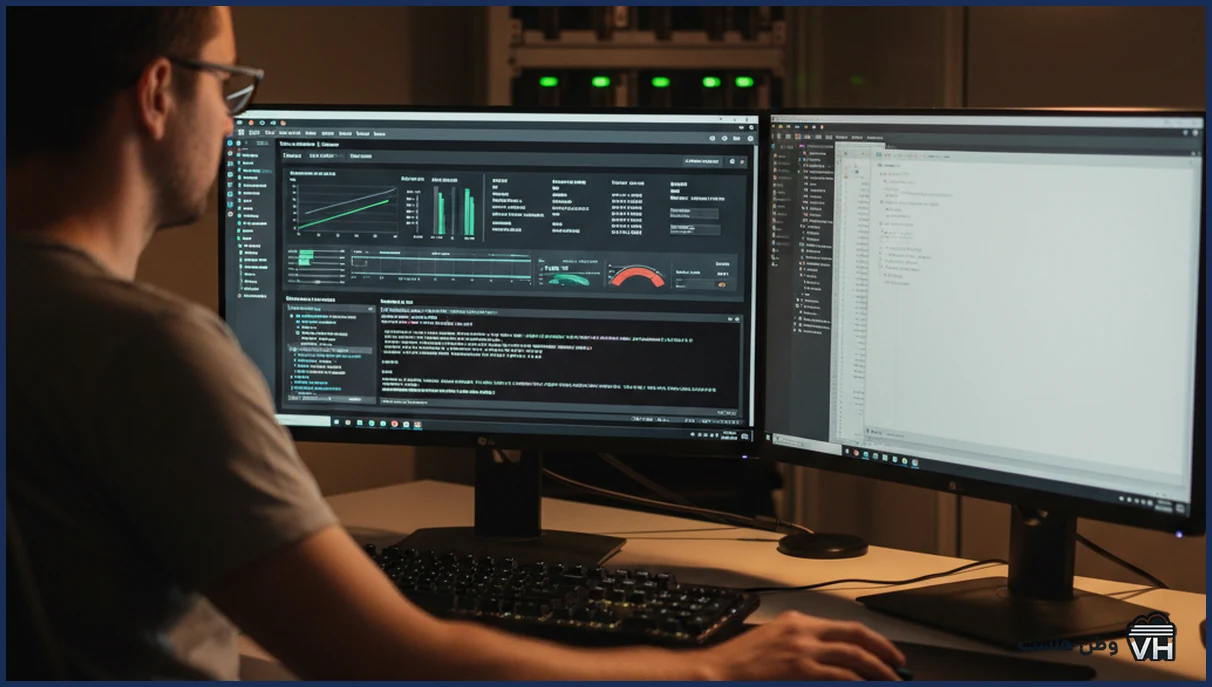
اگر روی سرور مجازی لینوکسی با دسترسی روت کار میکنید، کنترل کاملتری روی PHP، وبسرور و فایروال دارید. اینجا دیگر محدودیت اصلی، منابع vCPU، RAM و سرعت دیسک (SSD/NVMe) است. روی یک VPS با ۲ تا ۴ vCPU و ۴ گیگابایت RAM میتوانید بهراحتی حجم آپلود را برای سایتهای متوسط تا 512M یا حتی 1G تنظیم کنید؛ البته به شرطی که فضای دیسک و پهنای باند کافی داشته باشید.
۱. ویرایش php.ini در سرور
مسیر php.ini بسته به توزیع و نوع نصب متفاوت است، اما معمولا چیزی شبیه /etc/php/8.1/apache2/php.ini یا /etc/php/8.1/fpm/php.ini است. بعد از پیدا کردن فایل، مقادیر زیر را متناسب با نیازتان تنظیم کنید:
upload_max_filesize = 512M
post_max_size = 512M
memory_limit = 1024M
max_execution_time = 300
سپس سرویس PHP و وبسرور را ریاستارت کنید. مثلا در Apache با PHP-FPM:
systemctl restart php8.1-fpm
systemctl restart apache2
۲. تنظیم محدودیت در وبسرور (Apache، Nginx، LiteSpeed)
در Apache، اگر از mod_php استفاده میکنید، معمولا همان php.ini کافی است. در Nginx باید directive مربوط به client_max_body_size را در بلاک سرور یا http اضافه یا اصلاح کنید:
client_max_body_size 512M;
در LiteSpeed نیز از طریق پنل مدیریتی یا فایل کانفیگ میتوانید محدودیت body size را افزایش دهید. حتما بعد از تغییر، سرویس را reload کنید تا تنظیمات جدید اعمال شود.
۳. توجه به امنیت، بکاپ و مانیتورینگ در VPS
بالا بردن حجم آپلود بدون درنظر گرفتن امنیت، ریسک حملات و پر شدن دیسک را بالا میبرد. روی VPS حتما موارد زیر را در نظر بگیرید:
- فعال بودن فایروال (iptables، firewalld یا Cloud Firewall).
- محدود کردن نوع فایلهای مجاز برای آپلود در وردپرس.
- بکاپ منظم روی یک دیسک یا سرور جداگانه؛ مثلا روزانه یا هفتگی.
- مانیتورینگ فضای دیسک و لاگها برای جلوگیری از پر شدن ناگهانی.
اگر به دنبال زیرساخت پایدار برای وردپرسهای پرحجم هستید، میتوانید گزینههای خرید سرور مجازی ایران را بررسی کنید تا هم تأخیر شبکه پایین باشد، هم کنترل کامل روی تنظیمات PHP و وبسرور داشته باشید.
افزایش حجم آپلود از داخل وردپرس: افزونه و functions.php
اگر دسترسی شما به هاست محدود است یا ترجیح میدهید کمتر با فایلهای سیستمی درگیر شوید، میتوانید از روشهای داخل وردپرس استفاده کنید؛ البته این روشها در نهایت تابع محدودیتهای سرور هستند و اگر هاست سقف سختگیرانهای گذاشته باشد، ممکن است بیاثر بمانند.
۱. استفاده از افزونههای افزایش حجم آپلود
افزونههایی مثل Increase Maximum Upload File Size یا شورتکدهای مشابه، تلاش میکنند مقادیر PHP را از داخل وردپرس تغییر دهند. کافی است افزونه را نصب، فعال و مقدار موردنظر (مثلا 256M) را انتخاب کنید. اگر بعد از ذخیره، عدد در بخش «افزودن رسانه» تغییر نکرد، یعنی محدودیت از سطح سرور است و باید به سراغ روشهای قبلی بروید.
۲. ویرایش فایل functions.php قالب
میتوانید چند خط کد به فایل functions.php قالب فعال اضافه کنید:
function custom_upload_size() {
@ini_set( ‘upload_max_size’ , ‘256M’ );
@ini_set( ‘post_max_size’, ‘256M’);
@ini_set( ‘max_execution_time’, ‘300’ );
}
add_action( ‘init’, ‘custom_upload_size’ );
این روش برای تست سریع مناسب است، اما برای استفاده بلندمدت پیشنهاد میشود تنظیمات را در سطح سرور یا کنترلپنل اعمال کنید تا با تغییر قالب یا بهروزرسانیها از بین نرود.
چکلیست سریع: قبل و بعد از افزایش حجم آپلود چه کارهایی انجام دهیم؟
برای اینکه افزایش حجم آپلود باعث افت سرعت یا مشکلات پایداری نشود، این چکلیست کوتاه را در نظر بگیرید:
- بررسی منابع هاست یا VPS (فضای دیسک، RAM، CPU و پهنای باند).
- گرفتن بکاپ از فایلهای حساس طبق راهنمای آموزش بکاپ گرفتن در سی پنل.
- اعمال تنظیمات در php.ini، .htaccess یا کنترلپنل.
- تست آپلود یک فایل نمونه و بررسی لاگ خطاها.
- فعالسازی کش و CDN برای فایلهای استاتیک پرحجم (تصویر، ویدئو).
- بررسی دورهای فضای دیسک و حذف فایلهای غیرضروری از پوشه uploads.
اگر سایت شما فروشگاهی یا آموزشی است و ترافیک بالایی دارد، بهتر است از ابتدا روی هاست تخصصی وردپرس یا ووکامرس با منابع کافی و دیسک NVMe میزبانی شود تا در کنار حجم آپلود بالاتر، سرعت لود هم حفظ شود؛ برای انتخاب پلن میتوانید صفحه خرید هاست وردپرس را ببینید.
انتخاب هاست مناسب برای آپلودهای سنگین وردپرس
اگر مدام نیاز دارید حجم آپلود را بالا ببرید، شاید مشکل اصلی انتخاب اشتباه نوع هاست باشد. هاست اشتراکی برای سایتهای سبک و متوسط مناسب است؛ جایی که فایلهای آپلودی معمولا زیر 50 مگابایت هستند و ترافیک روزانه خیلی بالا نیست. در مقابل، برای سایتهای آموزشی ویدئومحور، فروش فایل یا فروشگاههای بزرگ، VPS یا هاست وردپرس بهینهسازیشده انتخاب منطقیتری است.
در زیر یک مقایسه ساده برای تصمیمگیری سریع میبینید:
| نوع سرویس | حجم آپلود پیشنهادی | سناریوی مناسب |
|---|---|---|
| هاست اشتراکی لینوکس | تا حدود 64M | سایت شرکتی و وبلاگ کمترافیک |
| هاست وردپرس بهینه | تا حدود 256M | فروشگاه متوسط، مجله محتوایی |
| VPS لینوکسی | 256M تا 1G | سایت آموزشی و فروش فایل پرحجم |
| VPS با NVMe و RAM بالا | بیش از 1G (با احتیاط) | پروژههای خاص با نیاز سفارشی |
در هر حالت، استفاده از وبسرورهای مدرن مثل LiteSpeed یا Nginx، فعالسازی کش سمت سرور و CDN، و مانیتورینگ مداوم منابع کمک میکند حتی با فایلهای بزرگ، تجربه کاربری سریع و پایدار بماند. تیم فنی وطن هاست معمولا در چنین سناریوهایی، ترکیبی از NVMe، فایروال سختگیر و بکاپ منظم را پیشنهاد میکند.
سوالات متداول
آیا افزایش حجم آپلود روی آپتایم و پایداری سایت تأثیر میگذارد؟
بهصورت غیرمستقیم بله؛ اگر کاربران زیاد، فایلهای بزرگ آپلود کنند و منابع محدود باشد، ممکن است CPU و دیسک درگیر شده و پایداری کاهش یابد.
حداکثر حجم آپلود منطقی برای یک سایت وردپرسی چقدر است؟
برای بیشتر سایتها 128 تا 256 مگابایت کافی است؛ برای پروژههای خاص میتوان بیشتر تنظیم کرد، اما باید منابع و فضای دیسک را دقیقا مانیتور کنید.
آیا روی هاست اشتراکی میتوانم حجم آپلود را به 1 گیگابایت برسانم؟
معمولا خیر؛ اکثر ارائهدهندگان برای حفظ پایداری سرور، سقفهای محافظهکارانهتری اعمال میکنند و اجازه تنظیمهای بسیار بالا را نمیدهند.
آیا افزایش حجم آپلود باعث کند شدن لود سایت میشود؟
خودِ تنظیم باعث کندی نمیشود، اما اگر فایلهای بزرگ را مستقیم در رسانه وردپرس میزبانی کنید، بدون CDN و کش، لود صفحات میتواند کند شود.
برای سایت آموزشی با ویدئوهای زیاد، هاست اشتراکی کافی است؟
در کوتاهمدت شاید، اما برای رشد پایدار بهتر است از VPS یا هاست وردپرس بهینه استفاده کنید تا کنترل بیشتری روی منابع و تنظیمات داشته باشید.
آیا میتوانم بدون دسترسی روت، روی VPS حجم آپلود را تغییر دهم؟
اگر پنل مدیریتی مثل سیپنل یا دایرکتادمین روی VPS نصب شده باشد، از همان ابزارها استفاده میکنید؛ در غیر این صورت به دسترسی روت نیاز دارید.
آیا افزایش حجم آپلود روی مصرف پهنای باند تأثیر دارد؟
بله؛ هرچه فایلهای بزرگتری آپلود و دانلود شوند، مصرف پهنای باند ماهانه بیشتر میشود و باید پلن متناسب با ترافیک انتخاب کنید.
برای جلوگیری از پر شدن دیسک بعد از افزایش حجم آپلود چه کنم؟
بهصورت دورهای پوشه uploads را بررسی، فایلهای قدیمی را آرشیو، و بکاپها را روی فضای جداگانه ذخیره کنید تا دیسک اصلی آزاد بماند.
جمعبندی و قدم بعدی
افزایش حجم آپلود وردپرس ترکیبی از تنظیمات PHP، وبسرور و سیاستهای هاست است؛ اگر این تغییرات را با درنظر گرفتن منابع، امنیت و بکاپ انجام دهید، بدون افت سرعت میتوانید فایلهای بزرگ را مدیریت کنید. اگر احساس میکنید هاست فعلی محدودتان کرده، زمان آن رسیده یک پلن تخصصیتر برای وردپرس انتخاب کنید و با خیال راحت روی رشد کسبوکار تمرکز کنید؛ برای شروع میتوانید پلنهای خرید هاست را بررسی و متناسب با نیازتان انتخاب کنید.
ثبت دیدگاه